Ein digitaler Zwilling Ihres Werks für Entscheidungen zu Layout, Materialfluss und Kapazität
Bauen Sie Ihr Werk in Studio 3D nach, spielen Sie den Prozess ab und simulieren Sie die Produktion in Factory Sim. Jede Änderung testen Sie als Variante an einer Kopie des Modells, bevor Sie sie in der Halle umsetzen.
Filme
Der Einstieg in Studio
Kurze Filme aus dem Studio-Portal im Demomodus, nur mit Beispieldaten. Sprecher und Transkript sind auf Englisch.
Transkript
Studio is the home of your Digital Twin projects. In demo mode, a banner reminds you that you are looking at a sample project. The menu on the left takes you to the Dashboard, Projects, Access and Download. At the top of the Dashboard you can open your latest project, open DT 2.0 in the browser, or download the app. Your projects lists the latest ones, each with a button to open it in DT 2.0. Licence and team shows your plan and lets you manage access. Help and what's new collects short guides and the latest news.
Transkript
Click a project on the Dashboard, or open Projects in the menu. The project page shows when it was last saved and when it was created. Open in browser is read-only, which is enough to review or present a project. Open on desktop and Download the app sit right next to it. Below, you see the save versions, the simulation runs and who has access.
Transkript
Every project keeps its latest saves. The newest ten are kept, and older ones are removed automatically. Each row shows the version, when it was saved, the author and the size. Simulation runs appear in the next table once a run is saved in the project, with its result and who started it. The Access box shows how many people on the company licence can open the project.
Transkript
The Download page has the DT 2.0 app for Windows and macOS. Choose your system. The size of each installer is shown next to its button. The table compares the browser with the app: the browser is for reviewing and presenting, the app is for everyday design work, large halls and long simulations. Both use the same projects, saves and company licence, so you can switch at any time. To get started, install the app, sign in, and choose the company and the project from the list.
Produkt
Was DBR77 Digital Twin umfasst
Studio 3D für Modell und Layout, Factory Sim für die Zahlen und Showrooms für den Vertrieb.
3D-Werksmodell in Studio 3D
Erstellen Sie im Browser ein 3D-Modell Ihres Werks. Platzieren Sie Maschinen, Roboter, Förderbänder, Regale, Fahrzeuge und Personen auf Ihrem Layout und besprechen Sie das Modell mit dem Team, bevor in der Halle etwas umgestellt wird.
Prozessanimation
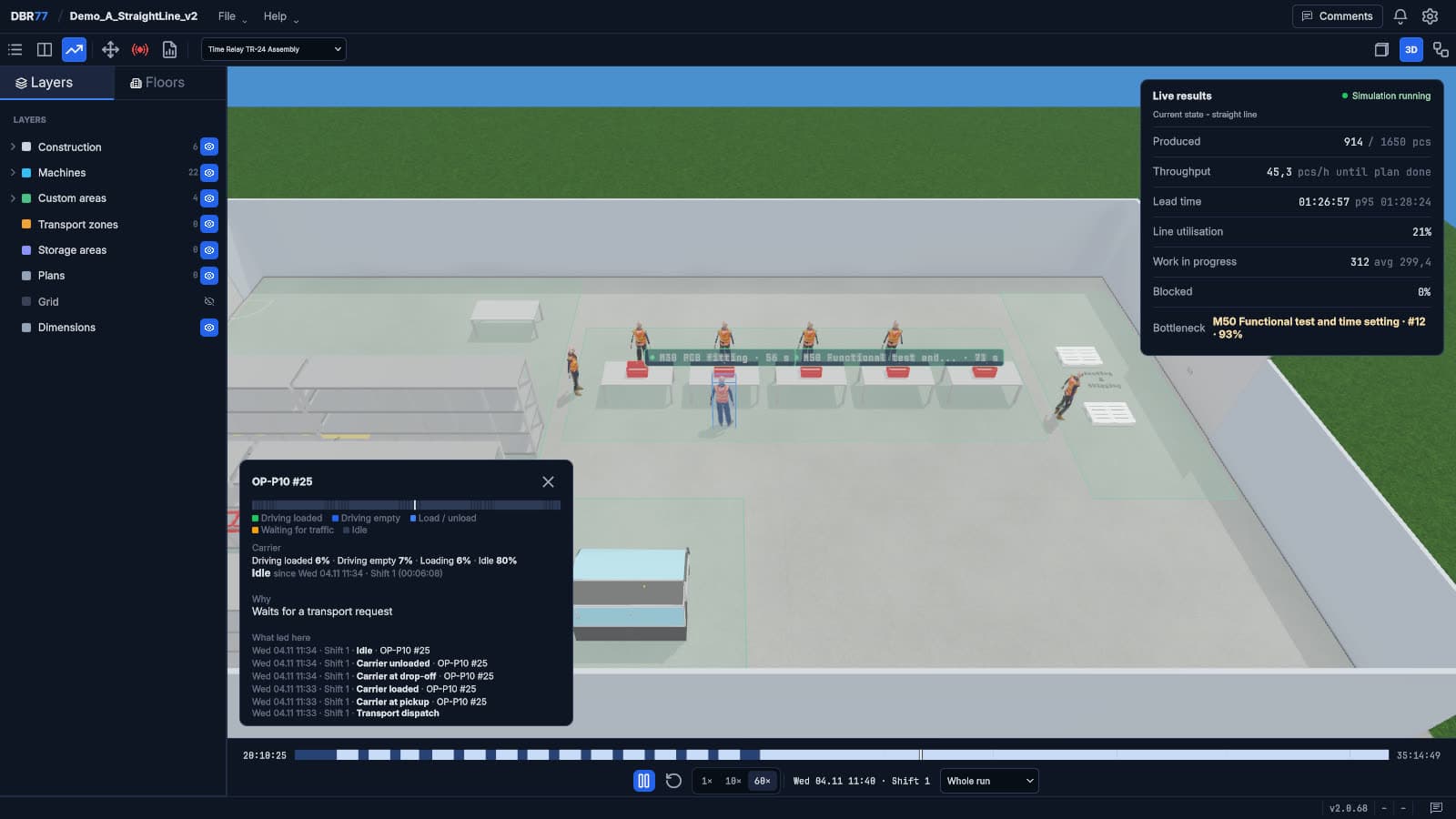
Spielen Sie die Linie im Animation Mode ab und verfolgen Sie, wie die Teile durch die Stationen laufen. Nach jedem Lauf erhalten Sie Ausbringung, Zykluszeit, Auslastung, Leerlaufzeit und Transportweg.
Produktionssimulation in Factory Sim
Factory Sim ist eine deterministische, ereignisdiskrete Simulation Ihrer Produktionswoche mit Stationen, Arbeitsplänen, Puffern, Transport, Schichten und Produktionsplan. Die Zeiten sind feste Nennwerte, dieselben Eingaben ergeben also immer dasselbe Ergebnis. Sie sehen Durchsatz, Umlaufbestand (WIP), Durchlaufzeit, Termintreue, Stationsauslastung und den Engpass, bevor Sie die Linie ändern.
Daten und Integrationen
Beginnen Sie mit den Daten, die Sie haben. Nennzeiten reichen für den Start: Geben Sie Arbeitspläne, Stationen und Zeiten von Hand ein oder übernehmen Sie sie per Import (Importumfang noch zu klären). Integrationen mit ERP, MES und anderen Systemen, auch mit DBR77 IRIS, sind individuelle Projekte.
VR-Begehung
Sehen Sie sich das 3D-Modell mit einer VR-Brille im Maßstab 1:1 an. So steht das Team schon im geplanten Layout, bevor es gebaut wird.
Virtueller Showroom
Veröffentlichen Sie einen 3D-Showroom Ihrer Maschinen oder Roboter mit Ihrem Logo und Ihren Farben, erreichbar über einen öffentlichen Link. Besucher öffnen ihn ohne Anmeldung im Browser, lesen Ihre Business Cases und laden Ihre Dateien herunter.
Layoutplanung im Werk
Planen Sie das Layout in Studio 3D auf einem aus DWG oder DXF importierten Hallenplan: Bereiche markieren, Beschriftungen und Kommentare setzen, Abstände messen. Danach testen Sie jede Layoutidee in Factory Sim als Variante, bevor Sie eine Maschine versetzen.
Warum ein Zwilling
Abläufe über die Zeit, Warteschlange für Warteschlange
Zwei Vergleiche zeigen, was ein Zwilling Zeichnungen und Tabellen voraushat.
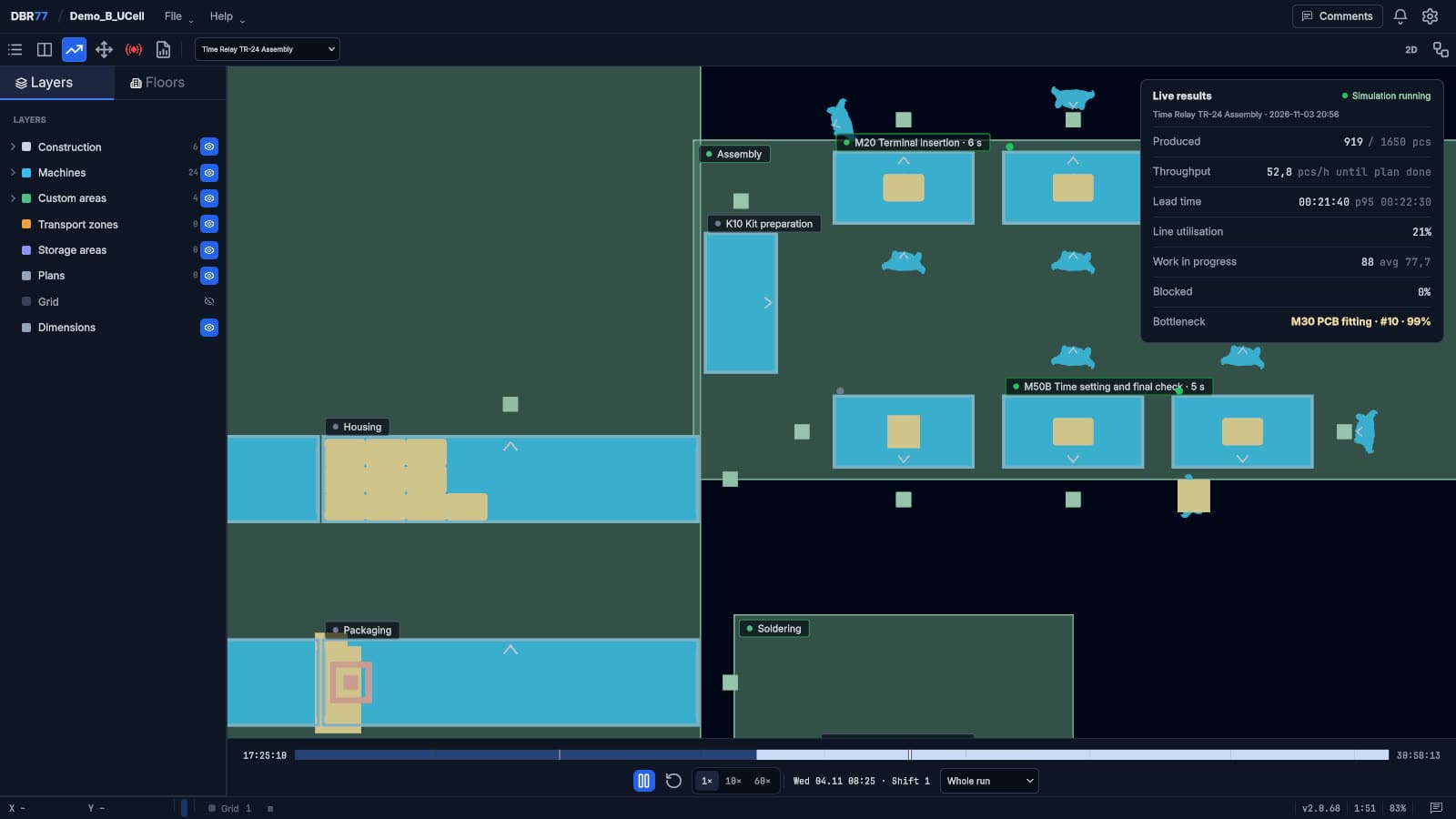
2D-CAD vs. digitaler 3D-Zwilling
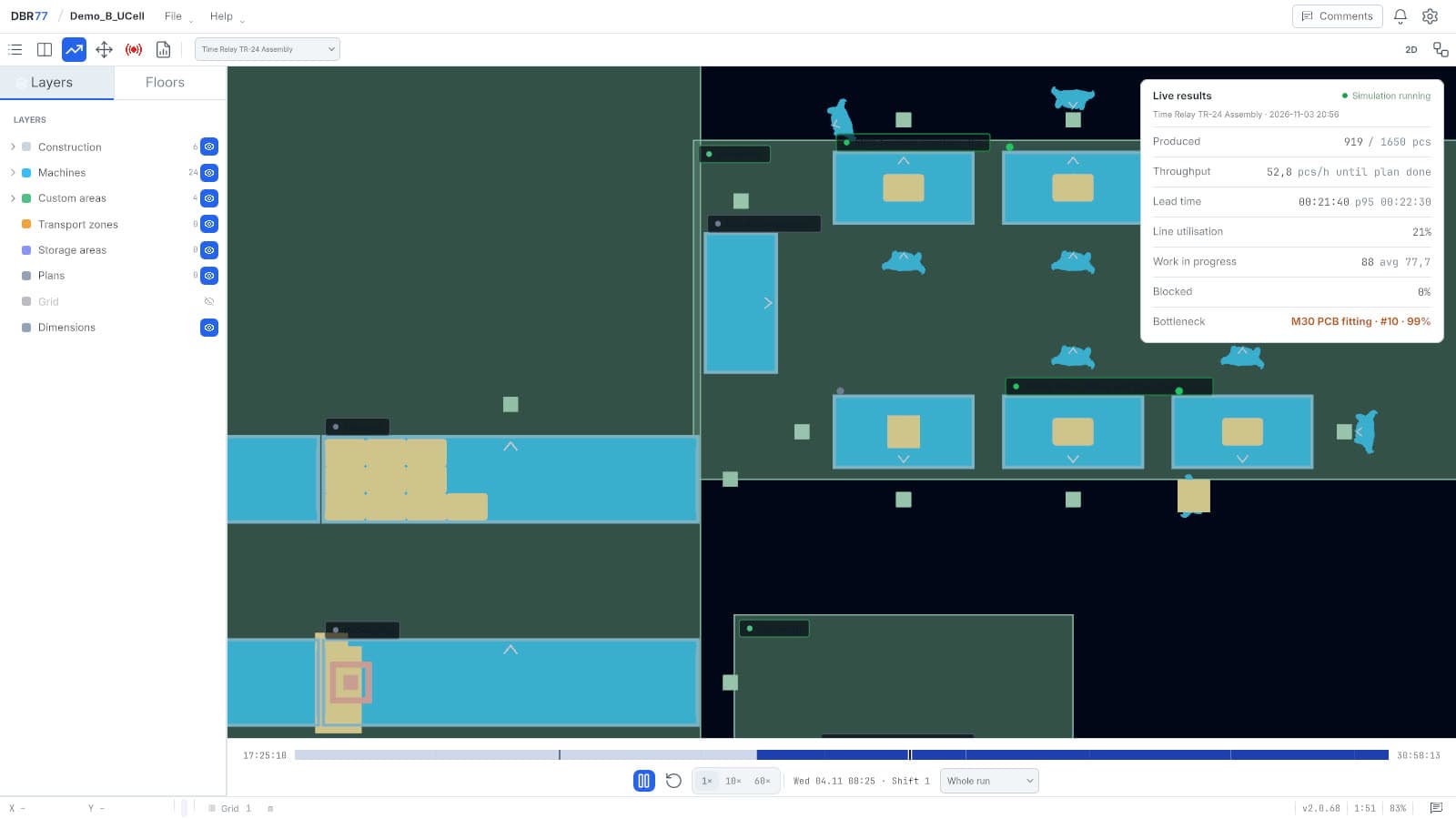
Eine Zeichnung zeigt, wo etwas steht. Der Zwilling zeigt, wie sich Teile, Menschen und Fahrzeuge während einer Schicht durch dieses Layout bewegen.
Durchschnitte vs. Simulation über die Zeit
Mittelwerte verdecken Warteschlangen, gemeinsam genutzte Maschinen und Liefertermine. Factory Sim simuliert die Woche deterministisch und zeigt sie, deshalb stammt ein Unterschied zwischen zwei Varianten allein von der Änderung.
Anwendungsfälle
Wo der Zwilling eine Entscheidung verändert
Szenarien, die das Modell mit Entscheidungen zu Planung, Materialfluss, Kapazität und Investitionen verbinden.
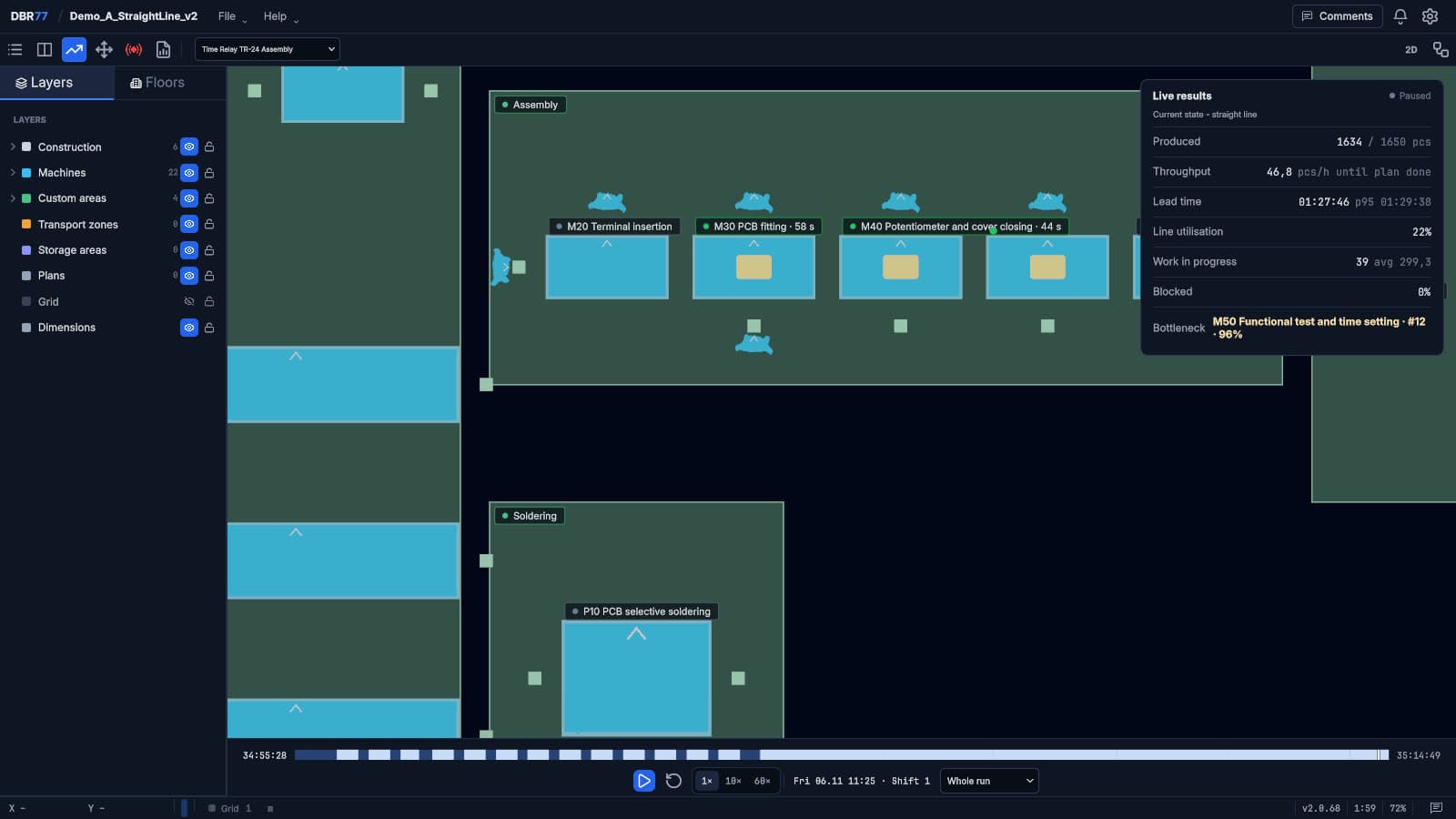
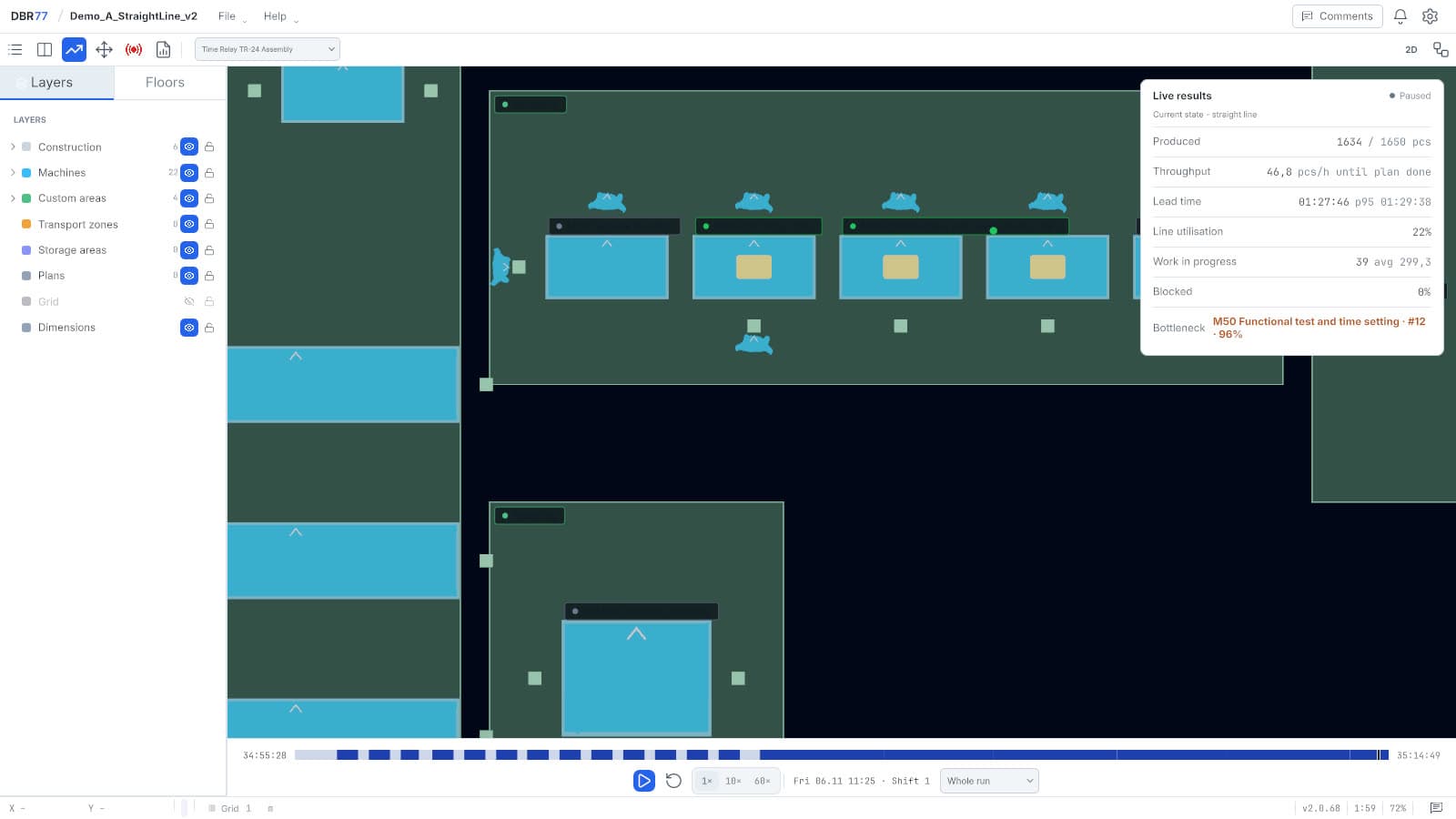
Neubau
Neue Anlage oder große Erweiterung
Vergleichen Sie Layout-Varianten schneller als mit statischem CAD und validieren Sie Maßstab, Ablauf und Einschränkungen, bevor CAPEX freigegeben wird.
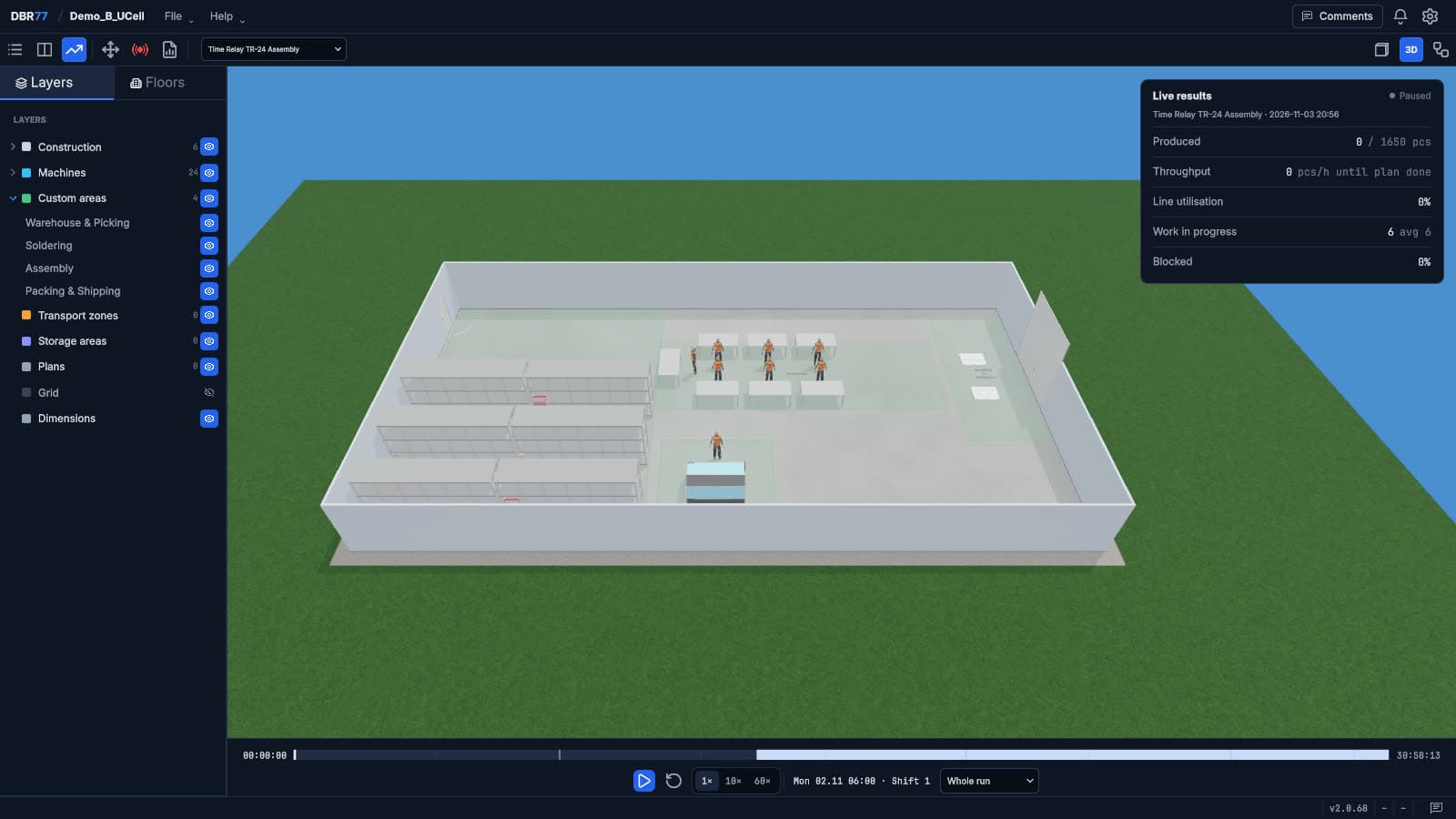
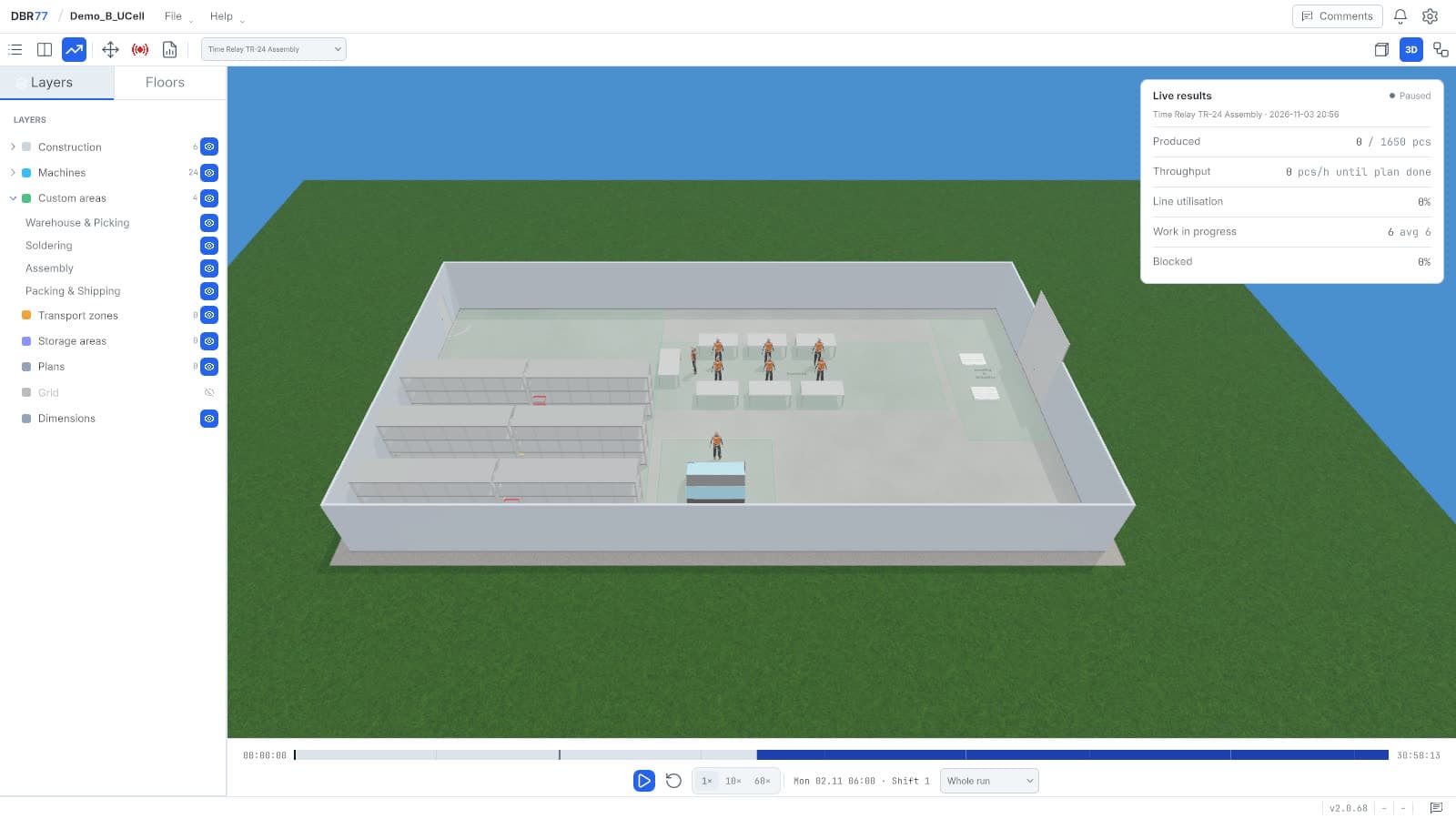
Bestandsanlage
Layoutänderung, Verlagerung oder Linienumbau
Planen Sie die Verlagerungssequenz und validieren Sie Einschränkungen, um Änderungen mit minimaler Ausfallzeit und stabiler Lieferung durchzuführen.
Logistik
Intralogistik (Milkrun + Kanban)
Simulieren Sie Nachschub und Routen auf Ihrem Layout und Ihrem Produktionsplan und vergleichen Sie Varianten, wenn sich Einschränkungen ändern.
Wissensdatenbank
Wie Sie einen Zwilling für Entscheidungen nutzen
Artikel darüber, wann Simulationsergebnisse belastbar genug für operative Entscheidungen und Investitionsentscheidungen sind.
Was ein digitaler Zwilling in der Produktion wirklich ist (und was nicht)
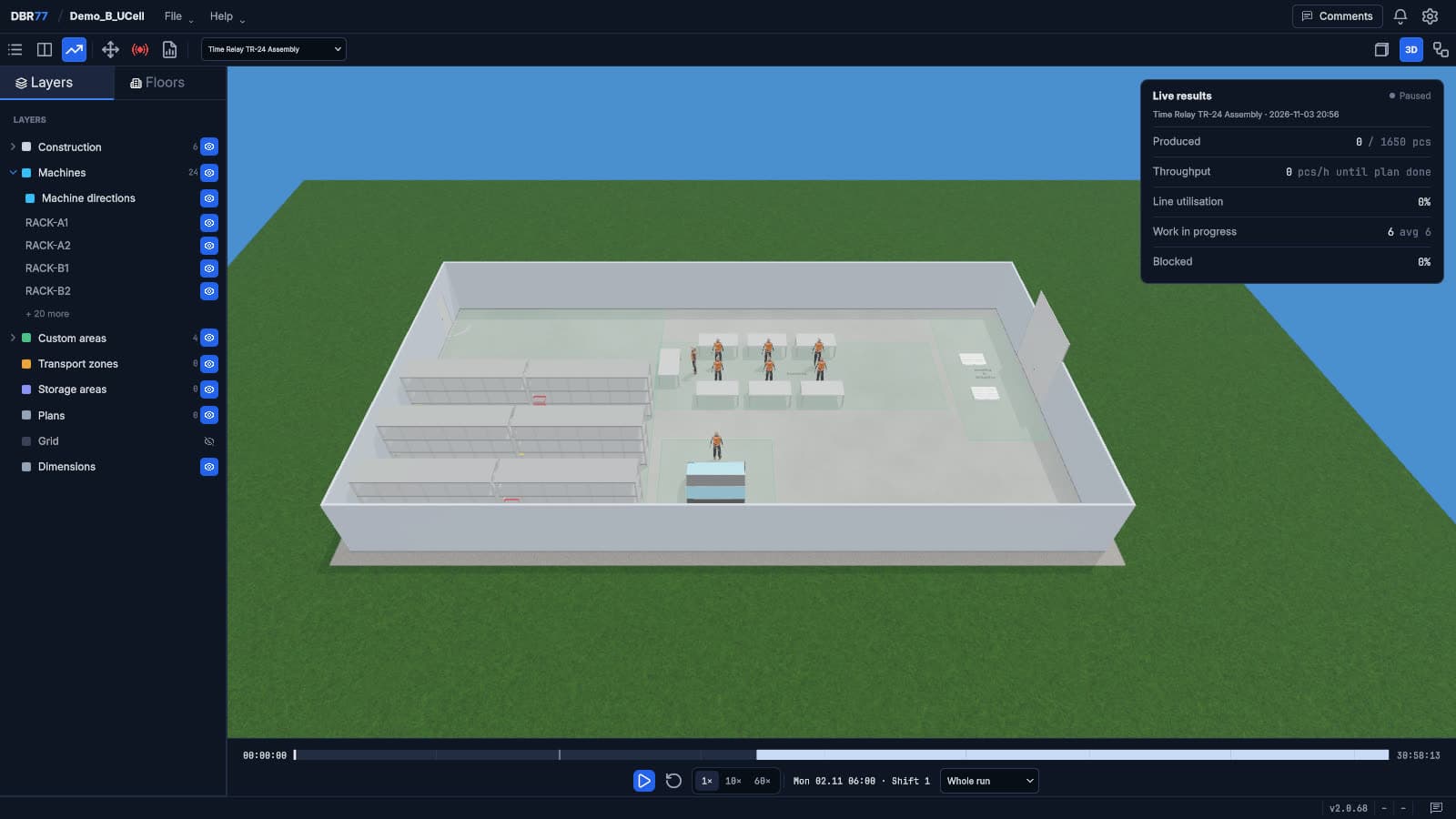
Ein digitaler Zwilling in der Produktion ist ein lauffähiges Modell Ihres Werks, das die Produktion über die Zeit abbildet: Maschinen mit Taktzeiten…
Investitionsoptionen (CAPEX) vergleichen, wenn jedes Szenario plausibel wirkt
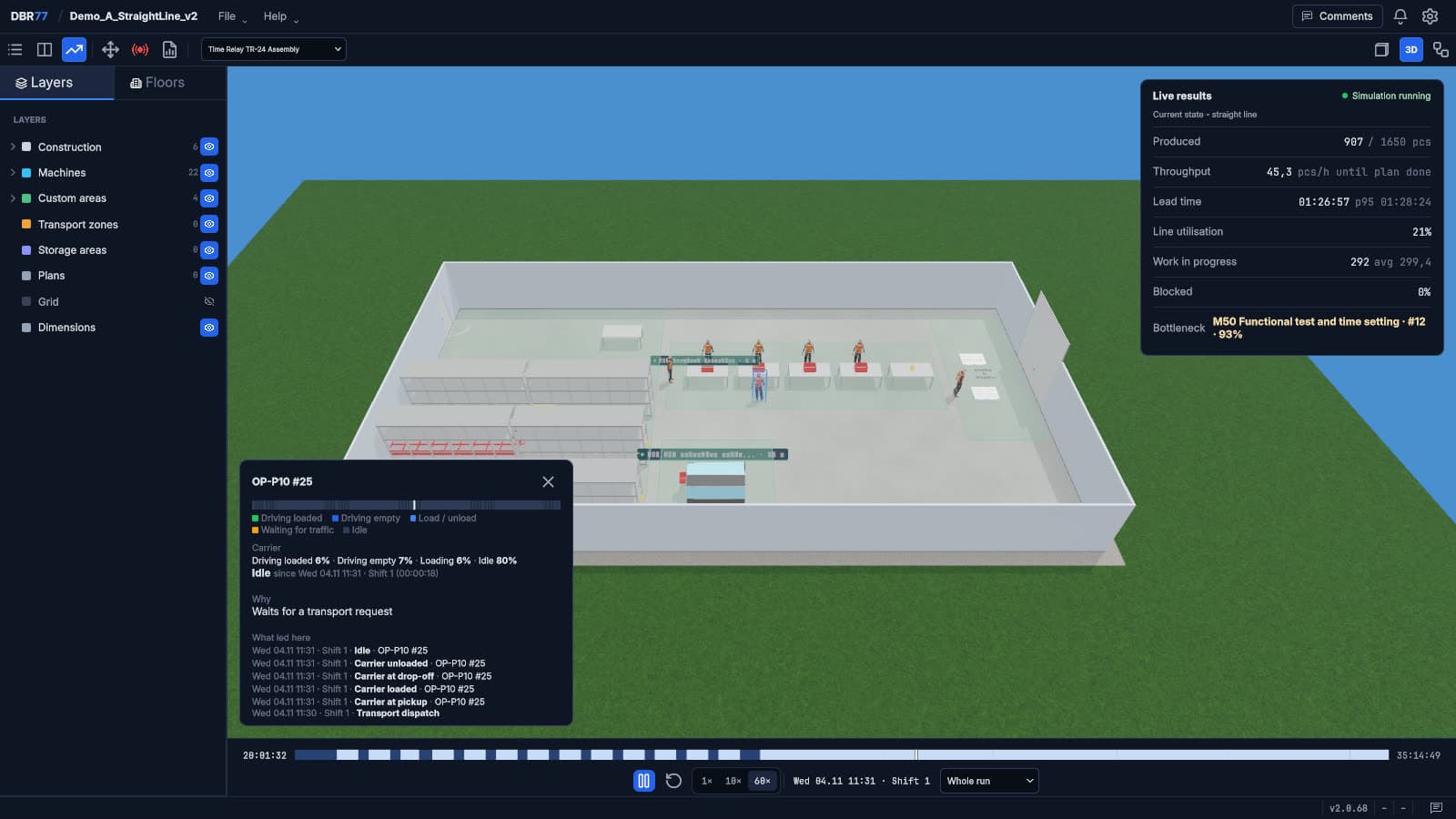
Wenn jede Investitionsoption plausibel wirkt, hören Sie auf, Folien zu vergleichen, und vergleichen Sie, wie sich jede Option in denselben schlechten…
Bevor Sie einen Roboter kaufen: erst simulieren
Simulieren Sie vor dem Kauf, denn die Ausbringung eines Roboters hängt von der Linie um ihn herum ab.
Daten
Starten Sie mit den Daten, die Sie haben
Nennzeiten reichen für den Start. Geben Sie Arbeitspläne, Stationen und Zeiten von Hand ein oder übernehmen Sie sie per Import (Importumfang noch zu klären). Integrationen mit ERP, MES und anderen Systemen sind individuelle Projekte. Maschinendaten aus DBR77 IIoT sind die nächste Stufe, wenn das Modell regelmäßig genutzt wird.
Nächster Schritt
Steht eine Entscheidung an?
Beschreiben Sie Ihr Layout und die anstehende Entscheidung. Ein DBR77-Experte zeigt, wie Sie sie am digitalen Zwilling prüfen, ausgehend von den Daten, die Sie haben.
Anmeldung und Registrierung auf studio.dbr77.ai. Die Seite ist auf Englisch.
Häufig gestellte Fragen
- Was ist ein digitaler Zwilling in der Fertigung?
- Ein Modell Ihres Werks, so wie es heute läuft: das Layout in 3D und der Prozess über die Zeit. Eine Änderung testen Sie als Variante an einer Kopie des Modells. Das Basismodell wird aktualisiert, sobald die Änderung in der Halle umgesetzt ist.
- Worin unterscheidet sich ein digitaler Zwilling von einer CAD-Zeichnung?
- Eine CAD-Zeichnung zeigt, wo etwas steht. Der Zwilling bildet den Ablauf über die Zeit ab: Warteschlangen, gemeinsam genutzte Maschinen, Auftragsreihenfolge und Wartezeiten. Daran erkennen Sie den Engpass und die Wirkung einer Änderung.
- Brauche ich zum Start Live-Maschinendaten?
- Nein. Beginnen Sie mit den Daten, die Sie haben: Arbeitspläne, Zykluszeiten und Schichtplan, auch mit Nennwerten. Die Abweichung zwischen Modell und dem, was die Halle tatsächlich produziert, zeigt den echten Engpass. Maschinendaten aus DBR77 IIoT sind die nächste Stufe, wenn das Modell regelmäßig genutzt wird.
- Welche Entscheidungen unterstützt DBR77 Digital Twin?
- Layoutänderungen, neue Linien und Erweiterungen, Puffer, Fahrzeuge und Investitionen in Automatisierung, jeweils als Varianten mit denselben Kennzahlen verglichen.